Anzahlung bei der Buchung nehmen. An der Theke abrechnen.
Stripe ist der eine Anbieter, der einen Job von Anfang bis Ende abdeckt — Anzahlung reservieren oder nehmen, wenn die Buchung eingeht, Zahlungslink während der Arbeit senden, Restbetrag an einen benannten Reader an Ihrer Theke senden. Alles landet auf demselben Job.
28 Tage kostenlos · keine Karte erforderlich

 Stripe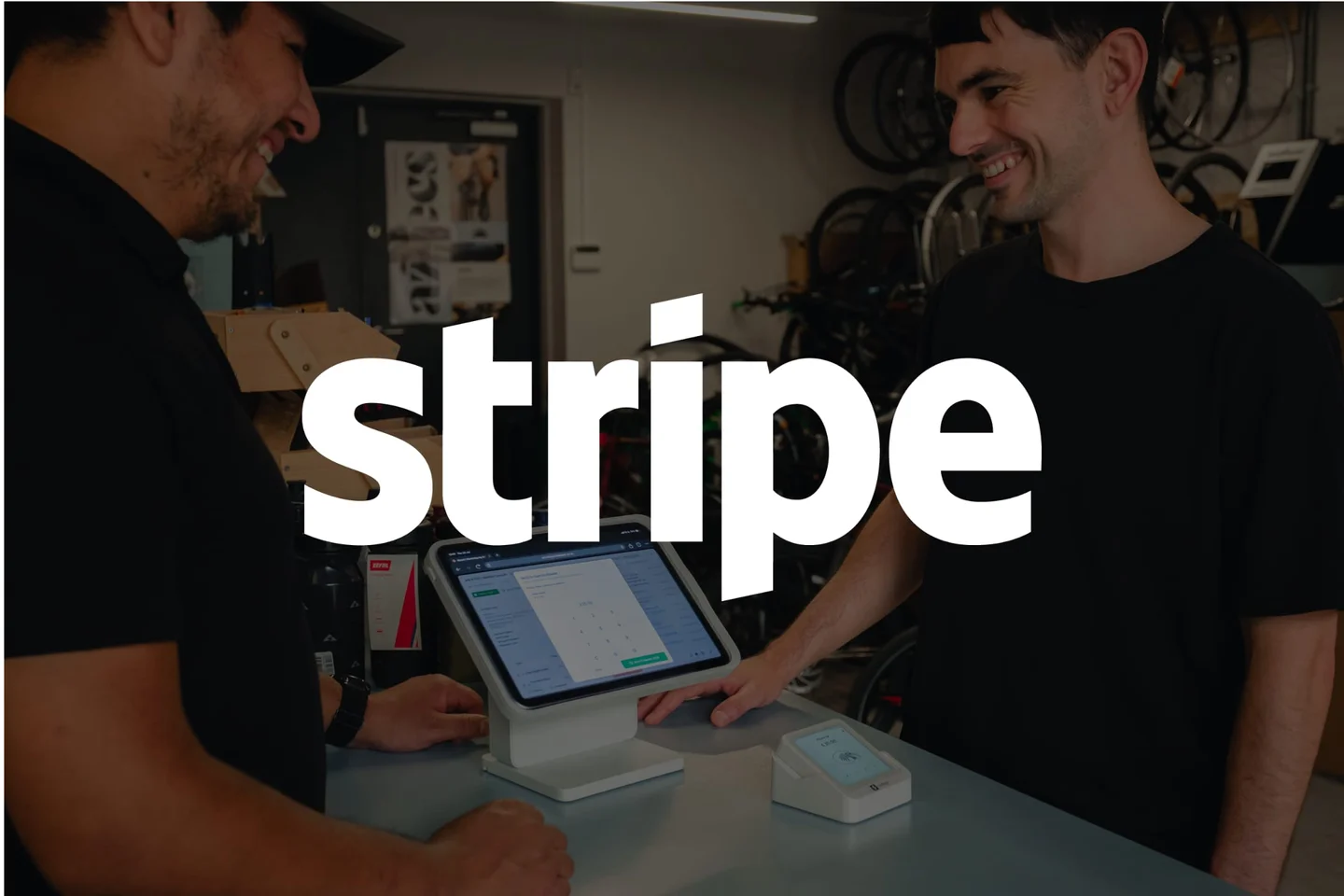
Anzahlungen, Zahlungslinks und Stripe Terminal Reader auf Ihrem eigenen Stripe-Konto.
Wo das Geld in jeder Phase des Jobs ist
Ein Job, drei Momente, in denen ein Kunde zahlen kann. Stripe übernimmt alle drei, und Workshop führt die laufende Summe.
Bei der Buchung
Nehmen Sie eine Anzahlung, sobald die Buchung eingeht — oderdie Karte autorisieren und später belasten. Wer die Arbeit annimmt, sieht, was bezahlt wurde und was nur reserviert ist.
deposit or authorisationAm Tresen
Senden Sie die Rechnung an einenbenannten Stripe Terminal Reader— „Vordere Theke“, „Werkstatt-Tisch“ — und nehmen Sie den Restbetrag oder einen Teil davon mit anwesender Karte.
Stripe TerminalSobald es erledigt ist
Kunde nicht im Shop? Senden Sie einenZahlungslinkstattdessen aus dem Job. Stripe informiert Workshop in jedem Fall, sobald die Zahlung abgerechnet ist.
ZahlungslinkWas synchronisiert wird
Was jede Seite einbringt und was Sie bekommen.
Nehmen Sie eine Anzahlung, wenn die Buchung eingeht, oder autorisieren Sie die Karte und belasten Sie sie, wenn der Job angenommen wird. Beides liegt auf dem Job, sodass niemand danach suchen muss.
at bookingErstellen Sie die Rechnung auf dem Job und senden Sie einen Stripe Checkout-Link. Der Kunde zahlt von überall, und der Job erhält die Rückmeldung.
remoteRegistrieren Sie Ihre Reader mit dem Code auf dem Bildschirm, benennen Sie sie, ordnen Sie sie einem Standort zu und senden Sie dann eine Rechnung an den Reader vor dem Kunden.
card-presentSie verbinden Ihr eigenes Konto. Gebühren, Auszahlungen und Rückerstattungen bleiben zwischen Ihnen und Stripe — Workshop liest das Ergebnis und legt es beim Job ab.
your accountReader benennen, dann eine Rechnung an einen senden
Registrieren Sie jeden Reader mit dem Code, den er auf dem Bildschirm zeigt, geben Sie ihm einen Namen, den Ihr Team wirklich laut sagt, und ordnen Sie ihn dem richtigen Standort zu. Wenn der Kunde bereit ist, wählt Ihr Team den Reader vor ihm und sendet die Rechnung dorthin — den vollen Betrag oder einen Teil davon. Wenn er es während des Tippens anders möchte, stornieren Sie in Workshop.